Руководство Simple-Scada
Важно! Данная инструкция предназначена для установки Wine и Simple-Scada на ПК, который будет выступать в роли сервера. Для клиентских ПК можно использовать бесплатную версию Wine из репозитория Astra Linux, либо использовать web-клиент.
Требования:
• WINE@Etersoft версий 9/10/11. Работа на других версиях Wine не гарантируется. WINE@Etersoft включен в реестр российского ПО - ссылка на запись в реестре.
Для корректной работы лицензионной версии сервера Simple-Scada, необходимо использовать платную версию WINE@Etersoft. После покупки WINE@Etersoft, на почту указанную при оформлении заказа будет выслана ссылка на страницу загрузки. На данной странице необходимо выбрать сборку под требуемый дистрибутив. Ниже будет рассмотрена установка на Astra Linux Special Edition 1.8.

При выборе дистрибутива, на почту будет выслана ссылка на скрипт скачивания и установки WINE@Etersoft:

В Astra Linux нужно открыть браузер и перейти по полученной ссылке - будет скачан скрипт установки "wine-etersoft-install.sh". После этого необходимо перейти в папку, куда был скачан файл, открыть терминал через меню "Сервис" -> "Терминал" и запустить установку командой:
sudo sh ./wine-etersoft-install.sh
После установки WINE@Etersoft, можно перейти к установке компонентов .NET Framework 4.5.2 и переключению в конфигурации Wine параметра "Версия Windows" на Windows 10. Для этого нужно выполнить команду:
winetricks -q dotnet452 win10
Настройка WINE@Etersoft завершена, можно перезагрузить ПК и приступить к установке Simple-Scada.
Для корректной работы приложений Simple-Scada на Astra Linux Special Edition, в настройках безопасности ОС нужно отключить опцию "Блокировка трассировки ptrace". Для этого необходимо запустить Терминал (Alt+T) и выполнить команду:
sudo astra-ptrace-lock disable
, после чего нужно обязательно перезагрузить ПК, чтобы изменения вступили в силу.
Теперь можно приступить к установке Simple-Scada. Для этого необходимо скопировать дистрибутив на ПК с Аstra Linux Special Edition, кликнуть ПКМ по инсталлятору –> "Открыть с помощью". В открывшемся окне включить флажок "Установить по умолчанию" и нажать кнопку "Другая". В окне выбора приложения в поле "Путь" ввести "wine" (без кавычек) и нажать кнопку "Открыть". После этого все ".exe"-файлы будут автоматически запускаться через Wine.

Установка производится аналогично установке в Windows, но на шаге выбора компонентов, в раскрывающемся списке нужно выбрать пункт "Установить в ОС Linux (работа через Wine)":

После завершения установки необходимо перезагрузить ПК.
На рабочем столе будет создан ярлык, кликнув по которому можно перейти в директорию пользовательских данных. Содержимое директории пользовательских данных подробно описано по ссылке.

Работа с сервером Simple-Scada в лицензионной версии 
При установке лицензионной версии, сервер Simple-Scada устанавливается как служба и в директории пользовательских данных дополнительно создаются bat-файлы (см. скриншот выше), через которые осуществляется запуск/остановка службы сервера Simple-Scada:
•StartService.bat - запуск службы сервера.
•StopService.bat - остановка службы сервера.
В Wine нет интерфейса для управления службами Windows, поэтому запуск, остановку и перезапуск службы сервера Simple-Scada необходимо производить через указанные bat-файлы.
Далее нужно переподключить USB-ключ к ПК (если он был подключен) и перезапустить службу сервера Simple-Scada используя bat-файлы:

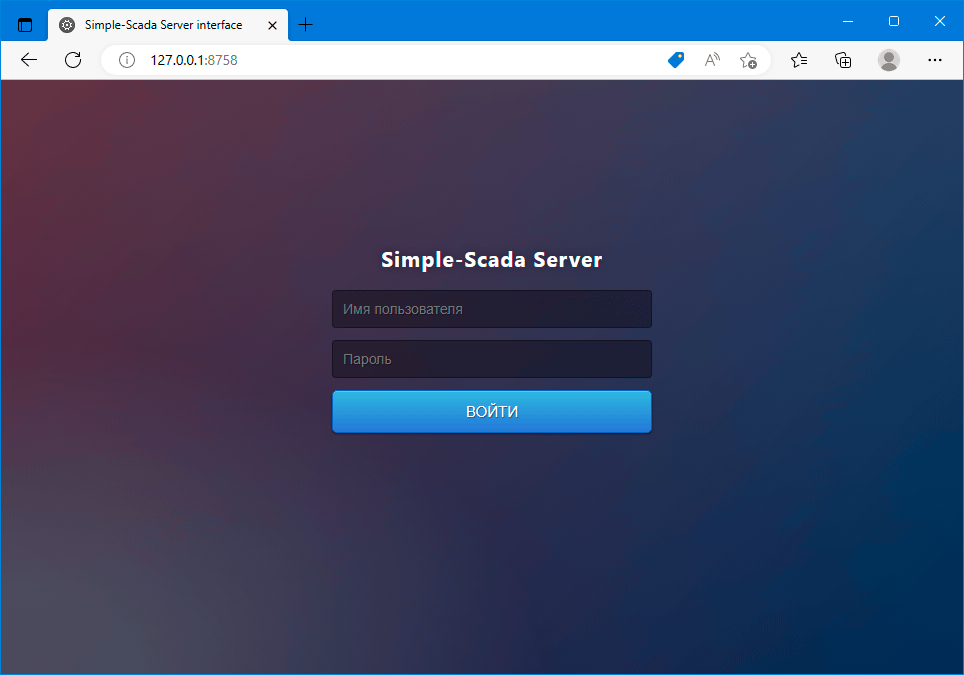
Взаимодействие с сервером Simple-Scada производится через браузер, следуя инструкции. Для проверки работы сервера Simple-Scada можно дважды кликнуть по ярлыку "Server" (см. скриншот выше) или открыть браузер и ввести адрес: http://127.0.0.1:8758 (по умолчанию, ввод логина/пароля не требуется):
 Обновление Simple-Scada при использовании Wine 6-8 из штатного репозитория Astra Linux.
