Отчеты Simple-Scada
Допустим, в отчет нужно вывести график зависимости одной переменной от другой, т.е. X/Y тренд. Для этого, у требуемых переменных необходимо включить архивацию "по-изменению":

Далее, запустим Редактор отчетов (Reports.exe), выберем проект и создадим новый отчет с именем "ReportXY". Для вывода X/Y тренда в отчет будем использовать источник данных с типом "Периодический". Создадим источник через меню "Источники" - "Новый источник данных":

Назовем источник " X/Y Тренд", выберем тип "периодический" и зададим имена переменных как показано ниже:

Источник создан, мы видим его в словаре отчета:
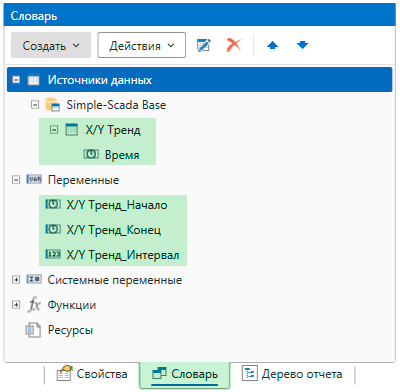
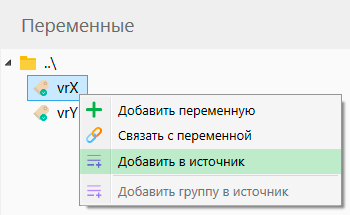
Теперь нужно добавить в него переменные, по значениям которых будет строиться X/Y тренд. Для этого нужно кликнуть по переменной правой кнопкой мыши и в раскрывшемся меню выбрать пункт "Добавить в источник":
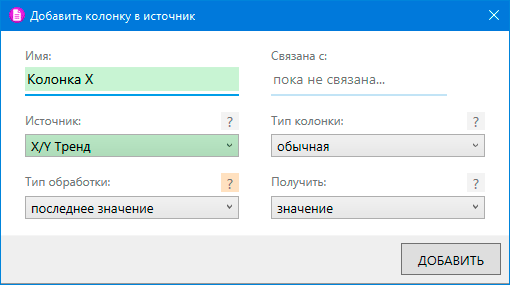
Открылось окно добавления новой колонки в источник данных. В списке выбираем наш источник "X/Y тренд", называем новую колонку "Колонка X". Остальные параметры оставляем без изменений.
Аналогичным способом добавляем вторую переменную, но с именем "Колонка Y". После добавления переменных источник будет выглядеть так:
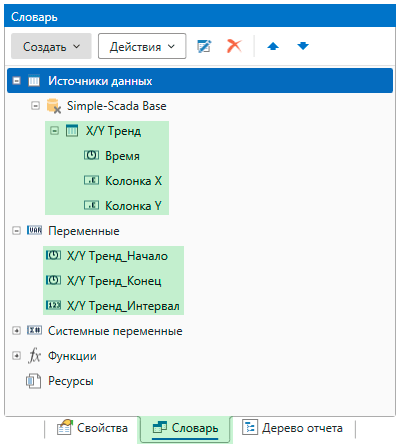
Важно! Детализация диаграммы будет зависеть от значения переменной-интервала (в примере "X/Y Тренд_Интервал"). Если значение переменной-интервала установить равным 1, то график будет максимально точным, но при большом количестве точек он будет довольно тяжелым для построения. В этом случае можно увеличить значение переменной-интервала. Точность графика снизится, а скорость построения увеличится.
Источник подготовлен, остается только отобразить тренд в отчете. Для этого воспользуемся компонентом "Диаграмма". Чаще всего компонент "Диаграмма" размещается внутри бэнда "Итог отчета", т.к. обычно тренд нужно вывести всего один раз в конце отчета. Создадим на странице бэнд "Итог отчета":

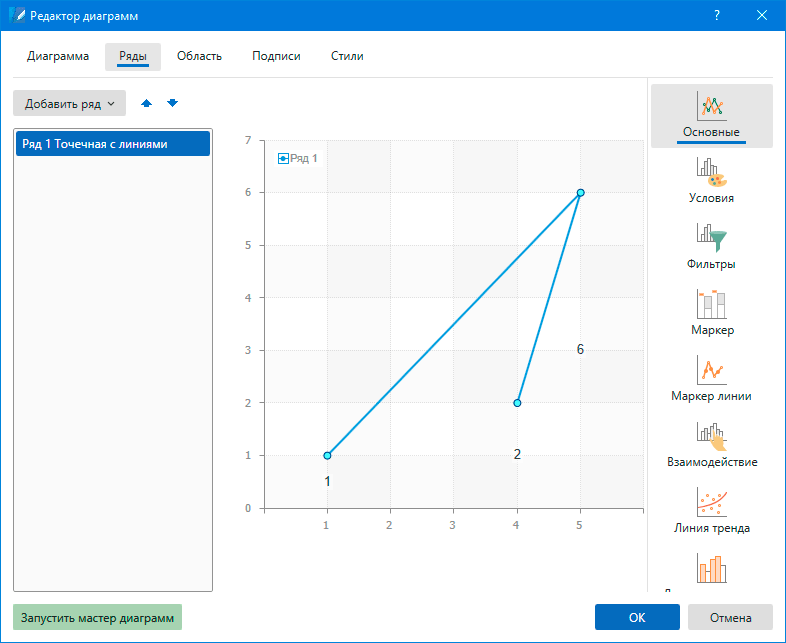
Затем расположим в нем диаграмму "Точечная с линиями":

После этого откроется окно "Редактор диаграмм" (если окно не открылось, то дважды кликните по созданной диаграмме ЛКМ). Проще всего задать основные параметры при помощи мастера диаграмм. Для запуска мастера нажимаем соответствующую кнопку в нижнем левом углу окна:
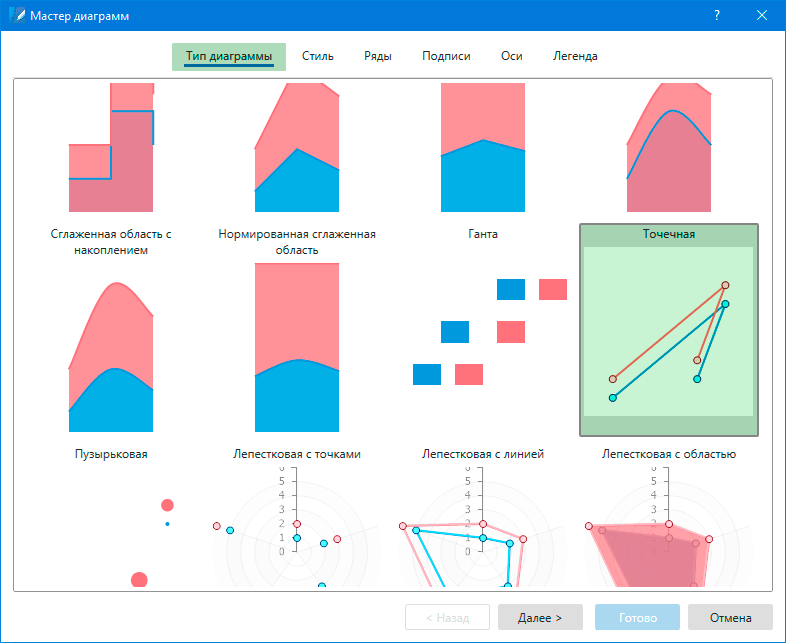
Первый шаг - "Тип диаграммы". Выбираем тип "Точечная". Описание всех типов диаграмм доступно по ссылке.
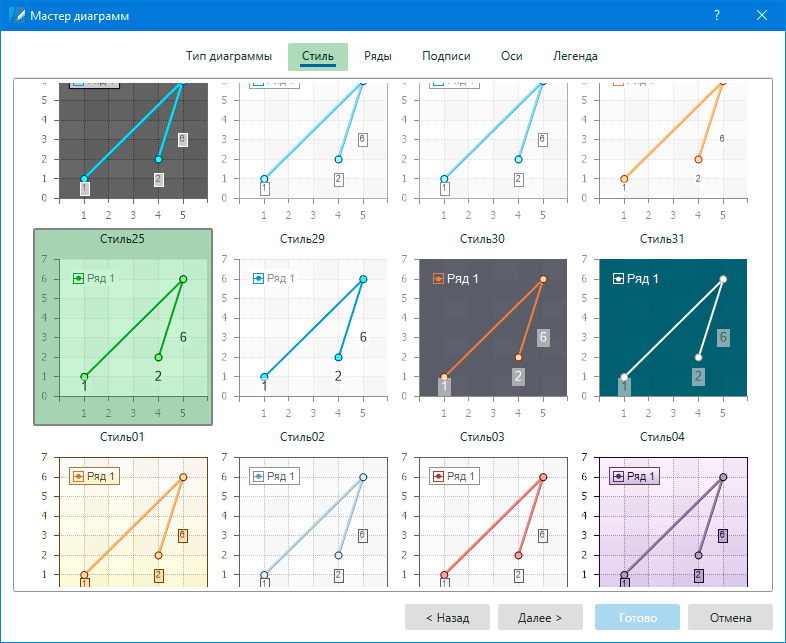
Следующий шаг - "Стиль диаграммы". Мы выберем попроще:
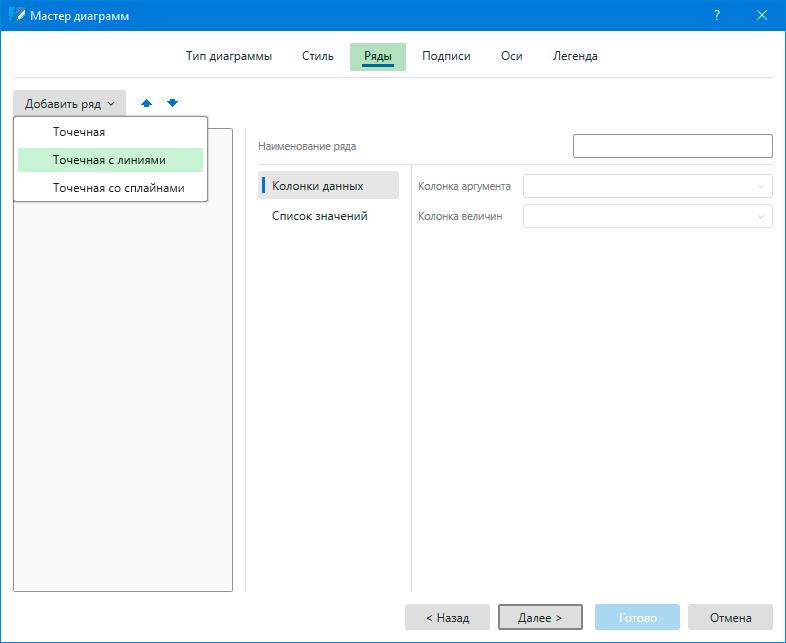
Шаг - "Ряды". Для создания ряда нажимаем кнопку "Добавить ряд" и выбираем тип "Точечная с линиями":
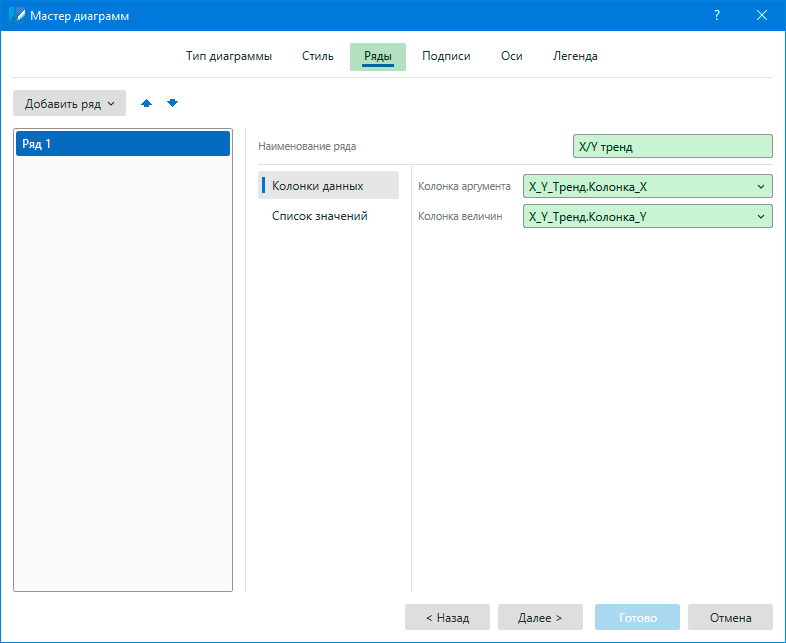
Созданный ряд назовем "X/Y тренд". В списке "Колонка аргумента" (значения по горизонтальной оси X) выбираем колонку "X_Y_Тренд.Колонка_X ". В списке "Колонка величин" (значения по вертикальной оси Y) выбираем колонку "X_Y_Тренд.Колонка_Y":
Переходим к следующему шагу - "Подписи". Нам не нужны подписи вершин трендов, поэтому выбираем "Нет" и переходим к следующему шагу - "Оси". На этом шаге можно добавить подписи к каждой оси X / Y. Также, можно скрыть/показать оси и вкл/выкл чередование линий сетки. А в группе "Заголовки" можно изменить угол заголовков, или расположить их в две линии (заголовки в данном случае - это подписи меток оси). Иногда полезно задать угол заголовков равным 90. В этом случае, если заголовки длинные, то они будут расположены компактнее. Мы оставим все как есть и перейдём к последнему шагу. На шаге "Легенда" можно настроить вид легенды рядов или скрыть ее. Здесь нас тоже все устраивает, поэтому можно нажать кнопку "Готово" и завершить работу мастера диаграмм. Шаблон отчета будет выглядеть так:
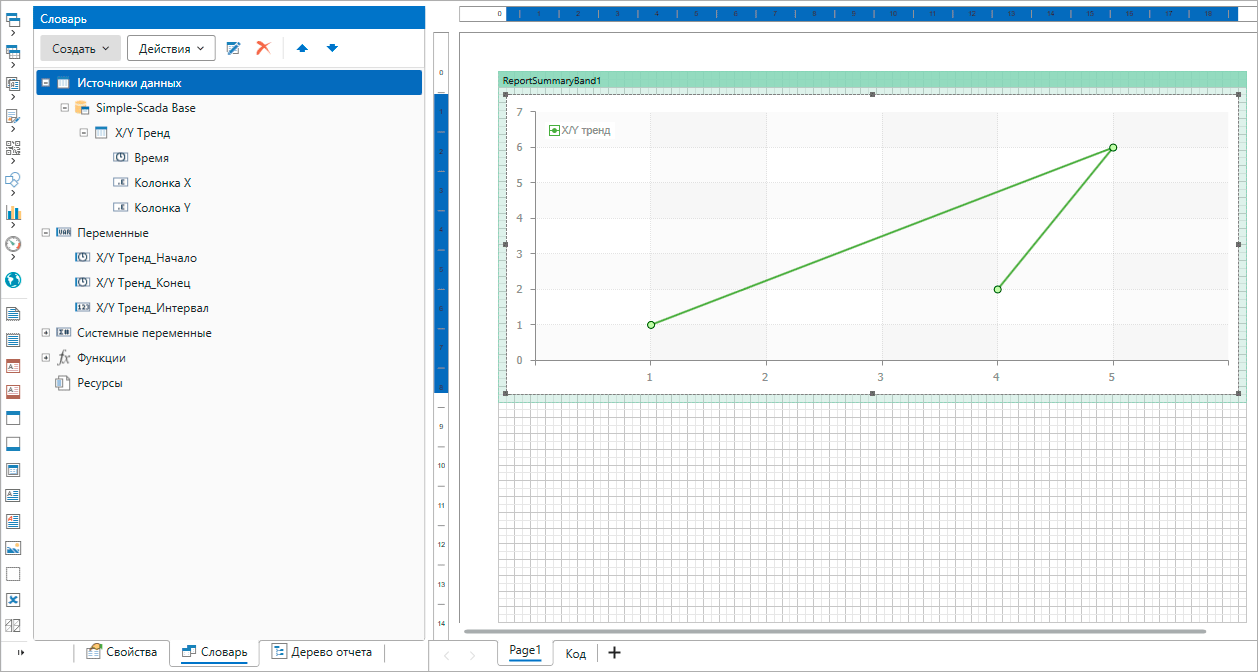
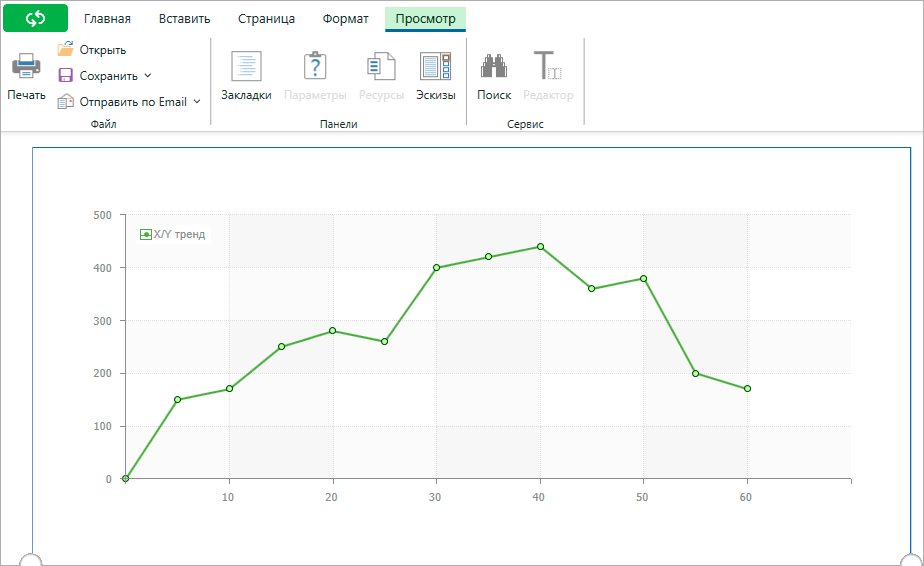
Диаграмма готова: