Скрипты Simple-Scada
Для вызова метода нужно знать его адрес и адрес объекта, которому он принадлежит. В этом примере мы будем использовать OPC-UA клиент UAExpert для просмотра доступных методов UA-сервера, их адресов и параметров. Скачать его можно по ссылке.
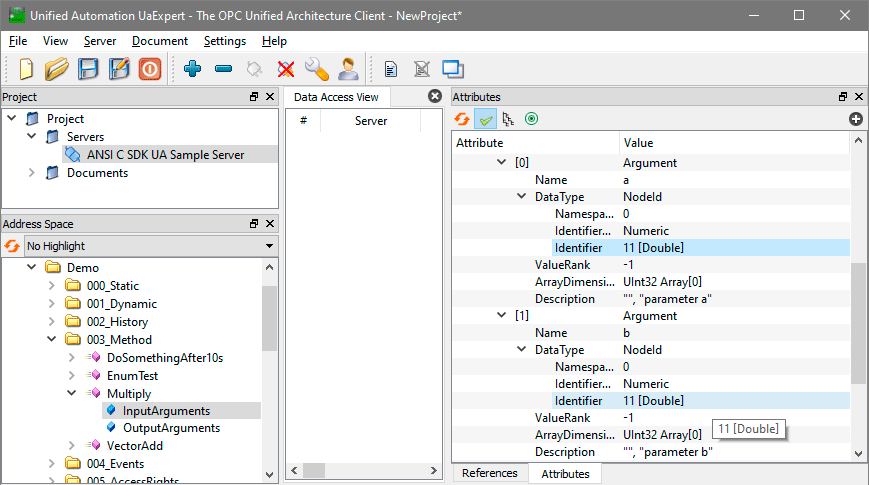
Запускаем UaExpert, подключаемся к UA-серверу, находим интересующий нас метод и смотрим его полный адрес из атрибута NodeId.

Смотрим какие входные параметры нужно передать в метод. В данном случае, видим что в метод нужно передать два параметра типа Double:
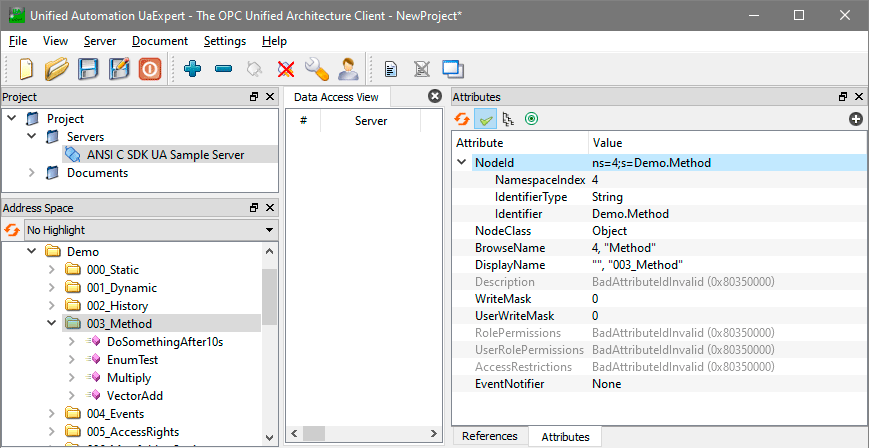
Выделяем папку, внутри которой лежит метод и смотрим ее полный адрес.
Теперь, зная полный адрес метода и объекта, которому он принадлежит, а также параметры, которые в него требуется передать, можно вызвать метод через скрипты скады:
var
aMethod: TM_UAMethod;
begin
// создаём метод, указывая полный адрес метода и объекта которому он
// принадлежит. Помечаем метод тегом = 33.
aMethod := CreateUAMethod('ns=4;s=Demo.Method.Multiply', 'ns=4;s=Demo.Method', 33);
// добавляем параметры в метод
aMethod.AddDouble(25);
aMethod.AddDouble(3);
// вызываем метод
UAServer1.Call(aMethod);
end.
В примере вызывается метод для OPC UA-сервера с именем UAServer1. Вы должны указать имя вашего OPC-сервера. Посмотреть и изменить имя UA-сервера можно через параметр "Имя в скриптах" в меню "Проект -> OPC-серверы".
Далее, можно обработать и отобразить результат выполнения метода. Для этого создадим новый скрипт с типом события "Выполнен метод OPC-UA" и следующим кодом:
var
I: Integer;
begin
// если это результат вызова метода с тегом = 33
if UAResult.Tag = 33 then
// если при вызове метода возникла ошибка, то выводим её в Text1
if UAResult.Error <> '' then
Text1.Text := 'Ошибка при вызове метода: ' + UAResult.Error
else
// если метод вернул результат, то выводим результат в Text1
if UAResult.Count > 0 then
Text1.Text := UAResult[0].AsStr;
end.
Теперь результат вызова метода будет отображен в компоненте Text1. Для вышеописанного примера результатом будет 75 (т.е. 25 * 3).